
DeepL翻译器的安装与启动
在开始使用DeepL翻译器之前,我们需要进行简单的安装与启动步骤。首先,我们可以访问DeepL的官方网站,下载适合我们操作系统的版本。安装过程通常非常直观,只需按照屏幕上的指示完成即可。
提示:确保我们的网络连接稳定,以便快速完成下载和安装。
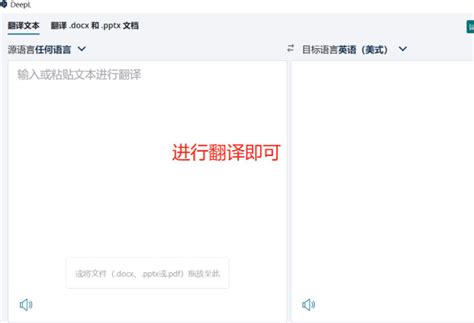
安装完成后,我们可以打开应用程序,进入用户友好的主页。在Deepl翻译官网,我们会看到输入区域和语言选择菜单。为确保我们的翻译需求能够得到满足,建议我们在首次使用时浏览设置选项,熟悉各种功能,确保一切准备就绪。
值得注意的是,如果我们需要更多高级功能,可以考虑注册DeepL Pro账户,从而 desbloqueadas 一些额外的特性,如更高的翻译配额和API访问权限。为了获取更多关于功能的信息,可以查看 Deepl翻译官网。通过这些简单的步骤,我们就能够顺利地启动DeepL翻译器,为接下来的翻译作好充分准备。
文本翻译的基本操作
在使用DeepL翻译器进行文本翻译时,流程相对简单直观。首先,我们需要打开该应用程序或访问其官网,进入主页面。在文本框中,只需粘贴我们希望翻译的内容,不论是单句还是长段落。接着,系统会自动识别原始语言,并提供选择目标语言的选项。我们可以从下拉菜单中选择所需的语言,系统将在一瞬间给出准确的翻译结果。
值得注意的是,DeepL不仅仅是一个简单的词语转换工具,它利用先进的算法分析上下文,从而实现更高质量的翻译。我们可以通过观察翻译结果中的相关提示,快速了解某些词汇在不同语境下的含义与用法。此外,如果遇到不确定或特殊用法时,我们也可以查看DeepL提供的替代选项,以便获取更准确的信息。这种一体化操作不仅节省了我们的时间,同时也提升了我们的翻译体验。
为了更好地掌握这些基本操作,我们推荐查看有关详细使用技巧和步骤解析的资源,例如Deepl翻译官网。通过不断实践和探索,我们会发现这款工具能够帮助我们实现更加高效、流畅的文字翻译。

文档翻译的步骤与技巧
在翻译大型文档时,我们常常面临格式和语言的双重挑战。为了高效地使用DeepL翻译器进行文档翻译,我们可以遵循以下步骤。首先,确保我们已经完成了DeepL的安装,并启动该程序。在主界面中,我们会看到一个专门用于上传文档的选项。
上传我们的文档后,系统会自动检测语言,这样我们无需手动选择。接下来,我们只需选择目标语言,并点击“翻译”按钮。翻译完成后,结果将很快显示在屏幕上。此外,使用DeepL翻译器时,我们可以在编辑框内直接对生成的文本进行微调,使其更符合我们的需求。
一般而言,翻译时保持原文结构的重要性不言而喻,而此工具的设计恰好提供了这样的便捷,使我们能够方便地将格式整齐的文本输出。如图所示,以下是上传文档和获取结果的一些基本步骤:
| 步骤 | 操作内容 |
|---|---|
| 1 | 启动DeepL翻译器 |
| 2 | 上传需要翻译的文档 |
| 3 | 确认源语言与目标语言 |
| 4 | 点击“翻译”按钮 |
| 5 | 查看并编辑输出内容 |
通过这些步骤,我们可以简化文件翻译过程,使得制作多语种文件变得更加顺畅。
语音输入功能的应用
在我们的日常工作中,翻译需求常常突如其来。想象一下,我们正站在一个繁忙的会议室中,急需翻译一段长文本,此时,DeepL 的语音输入功能无疑为我们提供了极大的便利。通过这一功能,我们只需轻松地朗读文本,DeepL 将迅速识别并转化为文字,再进行翻译。这不仅节省了我们的打字时间,也使得我们能够专注于内容的表达与交流。
启动语音输入功能非常简单。首先,我们需确保设备设置了合适的麦克风,并选择其为输入设备。接着,在 DeepL 界面上,我们选择语音输入选项,即可开始朗读。当朗读过程中,我们可以随时暂停或重读,以确保材料准确无误。这一过程不仅高效,还能让我们练习语言发音,使翻译更加流畅。
另外,考虑到环境噪声的干扰,在一个相对安静的环境中使用语音输入功能效果最佳。同时,通过不断练习,我们也会逐渐适应这一工具,使其成为日常工作的得力助手。若我们希望进一步提升使用体验,可以前往 DeepL官方论坛 了解更多技巧和建议,让自己的翻译之旅更加顺畅和愉快。
翻译历史记录的管理与利用
在使用DeepL翻译器的过程中,管理和利用翻译历史记录显得尤为重要。想象一下,当我们需要再次查看一次复杂的翻译时,之前的历史记录能够让我们迅速找到所需内容,节省了大量的时间和精力。为了有效地管理自己的翻译记录,我们可以通过点击历史记录选项来查看最近的翻译项目,这不仅包含文本,还涵盖了文档翻译内容。
同时,我们还可以通过标记重要的翻译记录,方便未来快速访问。更好的是,DeepL支持对历史记录进行搜索,这样即使在大量记录中,我们也能以关键字快速定位所需的信息。此外,了解如何导出和备份这些历史记录,将使我们的文件管理更加高效与安全。无论是日常工作还是学术研究,这项功能都能大大提升我们的翻译效率,不妨试试这些技巧,让我们在使用时更加得心应手。
自定义术语表的创建与使用
在我们使用DeepL翻译的过程中,可能会发现,某些专业术语或特定词汇在翻译时可能并不精准。为了解决这个问题,我们可以利用自定义术语表功能。想象一下,当我们正在为一份关于医学的报告进行翻译,却发现系统对某些专有名词的翻译并不理想。这时,创建一个专属的术语表就显得尤为重要。
自定义术语表可以帮助我们收录特定行业的用词,将这些词汇与相应的翻译对应起来。操作非常简单,我们只需在DeepL的界面中找到“术语”选项,点击“添加新条目”,然后输入需要收录的词汇及其翻译即可。一旦设置完成,在进行翻译时,这些术语就会优先被考虑,提高了翻译的准确性。
通过建立这样的术语表,我们不仅能节省时间、提高效率,还能确保各类文档保持一致性。这一功能特别适合需要频繁使用特定行业语言的人士,例如医疗、法律和科技领域。让我们一起将这些专业术语轻松管理,为我们的翻译工作增添更多便利!