
DeepL翻译器的功能和优势介绍
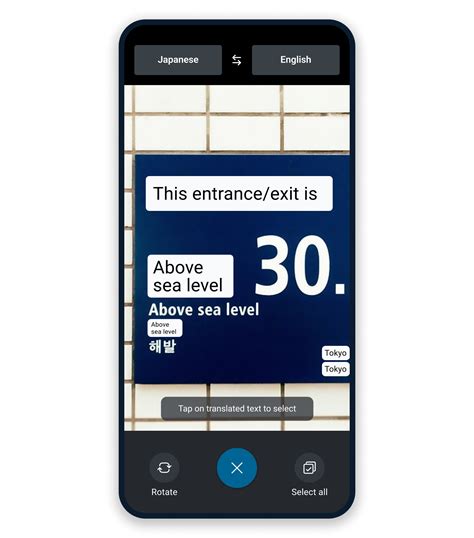
DeepL翻译器是一款功能强大的翻译应用,支持多达26种语言。它结合了尖端的翻译技术,能够快速、精准地完成文本翻译。用户可以在几秒钟内部完成所需的翻译,这使得DeepL成为日常学习和工作中的得力助手。此外,DeepL还集成了语音引擎,用户可以通过听取翻译结果来增强理解能力。这种便捷性不仅提升了用户体验,也让沟通更加顺畅。在使用时,用户还可以通过设置选项来优化使用,如关闭开机自启和停用快捷键等,有效地提升工作效率。有关更多详情,可以访问这里。

多语言支持:DeepL翻译器解析26种语言
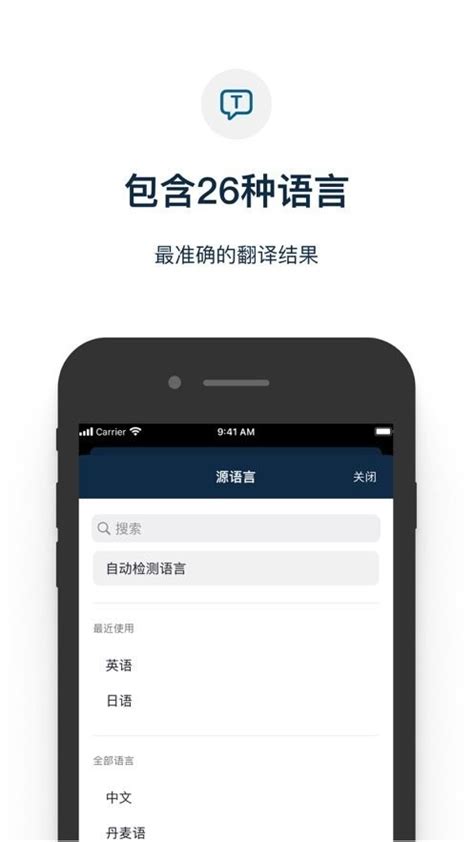
DeepL翻译器支持26种语言,能够满足多种翻译需求。这些语言包括英语、中文、法语、西班牙语等,使用户能够轻松地进行跨语言交流。无论是专业文档还是日常对话,DeepL都能提供准确的翻译。同时,强大的神经机器翻译技术确保了翻译质量和语境的把握。这使得用户在不同场合都能获得流畅自然的翻译体验。要深入了解该应用的更多信息,可以访问这个链接:点击这里。
先进的翻译技术与快速响应的完美结合
DeepL翻译器通过利用神经机器翻译技术,实现了高效的翻译体验。这种先进的技术确保了文本转换的准确性,同时极大提高了反应速度。用户在输入文本后,只需片刻,便能够获得流畅自然的翻译结果。支持26种语言覆盖,满足不同用户需求。无论是学术、工作还是日常交流,DeepL都能迅速提供高质量的翻译服务。此外,它兼顾了便捷性,减少用户等待时间,为每一次翻译都带来了流畅体验。要了解更多关于DeepL的信息,可以访问它们的网站:DeepL翻译器。
语音引擎应用:提升翻译体验的新领域
DeepL翻译器的语音引擎功能是提升用户体验的一大亮点。通过这一功能,用户可以直接听取翻译结果,增强理解和学习效果。这种实时语音输出,使得翻译内容更加生动,尤其适合那些在语言学习过程中需要听力练习的用户。用户只需选择语言,点击播放按钮,就可以听到准确且自然的语音翻译。
提示:使用语音引擎功能时,可以尝试慢速播放,这样有助于更好地捕捉发音细节和语调。
此外,DeepL的语音引擎还可以应用于阅读外文材料时,帮助用户分辨不同语言的发音和节奏。这种沉浸式体验,能够让学习者在较轻松的环境中提高自己的外语水平。更多关于DeepL翻译器的信息,可以访问这里。
如何灵活设置DeepL翻译器以更好使用
在使用DeepL翻译器时,灵活的设置能帮助用户获得更好的体验。首先,您可以关闭开机自启功能,以避免每次启动计算机时自动启动应用。只需登录后,点击右侧的三条杠,进入“设置”,然后取消勾选开机自启选项。此外,您还可以选择停用快捷键,以避免不必要的键盘冲突。在“设置”中找到停用快捷键的选项并勾选,这样可以让操作更加顺畅。通过这些简单的步骤,用户可以根据自己的需求调整DeepL翻译器,使之更符合个人使用习惯,提升整体翻译效率。如果需要了解更多实用技巧,可以参考这篇文章。
DeepL翻译器在工作学习中的实际应用
DeepL翻译器在工作和学习中发挥着重要作用。它能够快速翻译文件、邮件或在线文档,帮助用户打破语言障碍。在工作中,团队成员可以利用DeepL在短时间内理解外文资料,提升协作效率。同时,学生可以轻松翻译并理解学术文章或参考文献,从而获得更好的学习效果。此外,由于其多语言支持,DeepL可以满足国际化团队或跨国公司的需求。通过访问相关资源,例如使用技巧,用户可以进一步优化其使用体验。无论是处理复杂的专业术语还是日常沟通,DeepL都能够提供有效的帮助。
解决使用过程中的常见问题技巧
在使用DeepL翻译器时,用户可能会遇到一些常见的问题。首先,如果您发现翻译的速度较慢,检查您的网络连接非常重要。确保网络稳定可以明显提升翻译效率。另外,在使用过程中,可以尝试定期清除应用的缓存,以免影响性能。
此外,熟悉应用的设置也可以帮助解决问题。例如,许多人不知道可以关闭开机自启,这样可以避免应用在不需要时自动启动,造成资源浪费。为此,请进入“设置”,取消相应的选项。在操作快捷键时,有时快捷键可能干扰用户的使用习惯,如果不需要,可以选择停用这些功能。
了解这些小技巧后,用户能够更流畅地使用DeepL翻译器,并提升工作和学习中的翻译体验。有关更多信息,请访问DeepL翻译器。
打造高效翻译环境:使用技巧与设置指南
为了提升使用DeepL翻译器的效率,用户可以对应用进行一些简单设置。首先,关闭开机自启功能,可避免应用在不需要时自动启动。这可以在“设置”中完成,进入后取消相关选项的勾选。此外,停用快捷键功能也是一个不错的选择,这样可以减少误触带来的困扰。对于有多语言需求的用户,通过“选择语言”功能,可以轻松指定翻译语言,并确保翻译结果更加准确。同时,用户还可定期检查应用更新,以获得最新的功能和性能优化。这些小技巧有助于用户根据自身需求调整DeepL翻译器,从而在工作和学习中获得更好的翻译体验。