
DeepL 集成不只指把翻译功能放进浏览器或办公软件。对经常在多个程序间处理文本的 Windows 用户,桌面应用也值得优先了解:它支持通过键盘快捷键在不同程序间翻译文本,减少切换窗口的步骤。若任务集中在网页、文档或自有产品,浏览器扩展、办公软件插件或 API 可能更合适。
下面按工作场景梳理 DeepL 集成方案,并说明如何核对各入口的支持条件。具体功能、账户要求和套餐权限可能变化,使用前请以 DeepL 当前官方说明为准。
DeepL 集成方式:先看文本出现在哪里
选择 DeepL 接入方式时,先确认文本在哪个程序中产生,以及是否要把翻译功能嵌入自有系统。
| 集成方式 | 适合的任务 | 适合谁 | 参考入口 |
|---|---|---|---|
| Windows 桌面应用 | 在不同程序间翻译文本;通过快捷键发起翻译 | 经常跨应用处理文本的 Windows 用户 | 桌面版 DeepL 说明 |
| 浏览器扩展 | 阅读网页、翻译网页中的文字 | 经常阅读外语网页的用户 | DeepL 帮助中心:使用浏览器扩展进行翻译 |
| 办公软件插件 | 在文档、邮件或演示文稿中处理文字 | 使用办公软件的个人与团队 | DeepL 官方集成目录 |
| 应用程序编程接口 | 在自有产品或内部系统中调用翻译功能 | 有开发需求的团队 | DeepL 开发者文档:入门 |
简单判断:网页任务先查浏览器扩展;工作集中在文档、邮件或演示文稿时,查对应软件的官方支持;需要把翻译放进自有系统,则评估 API。若文本散落在多个桌面程序中,Windows 桌面应用可能更顺手。
Windows 桌面应用:适合跨程序处理文本
桌面应用的使用场景与浏览器扩展、办公软件插件不同。它面向 Windows 桌面环境,支持通过键盘快捷键在不同程序间翻译文本;用户可以在当前工作流程中发起翻译,不必先切换到另一个窗口。实际操作方式与可用功能,请以桌面版 DeepL 说明为准。
DeepL Write 则面向写作修改,可帮助检查语法和拼写,并按目标读者调整措辞、语气与风格。翻译与写作修改是两类任务,选择工具时不妨先明确自己要处理的是外语文本,还是已有文本的表达质量。
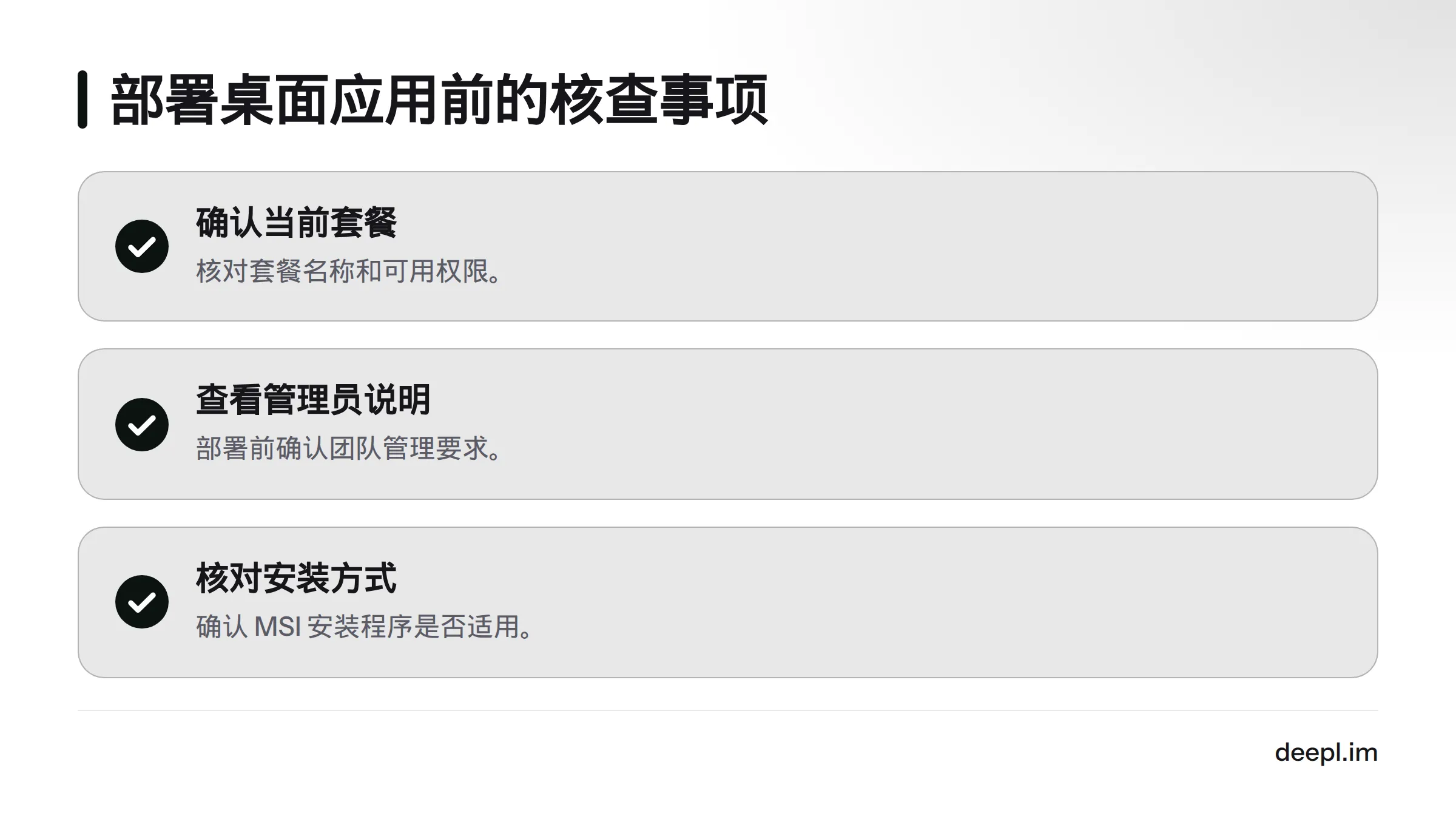
企业部署条件也需要单独核实。所提供的产品资料提到,订阅 DeepL Pro“高级版”或“旗舰版”的团队可通过 MSI 安装程序部署桌面应用;由于套餐名称、权限和安装方式可能更新,部署前应查看 DeepL 当前套餐页面与管理员说明,不要只依据旧资料判断。
浏览器扩展:用于网页阅读
浏览器扩展适合阅读外语网页或处理选中的网页文字。它把翻译入口放在浏览器中,但这不代表所有网站、浏览器版本和账户条件都支持相同功能。Chrome 与 Edge 的支持范围应以DeepL 帮助中心的扩展说明及对应浏览器商店页面为准。
偶尔翻译网页文字,扩展通常是直接的入口。需要翻译整份文件时,可查看DeepL 文档翻译指南;只处理短文本,则可了解DeepL 翻译功能与使用说明。
办公软件插件:按 Word、Outlook 或 PowerPoint 核对
DeepL 办公软件插件把翻译入口放进日常使用的办公软件,适合在处理文档、邮件或演示文稿时使用。不同软件的支持情况并不相同,软件版本、账户要求和可用功能都应逐项查阅DeepL 官方集成目录。不要把某一款软件的支持条件直接套用到其他软件。
| 工作内容 | 应核对的集成 | 常见任务 |
|---|---|---|
| Word 文档 | Word 相关集成 | 阅读、撰写或处理跨语言文档 |
| Outlook 邮件 | Outlook 相关集成 | 理解来信、准备跨语言邮件 |
| PowerPoint 演示文稿 | PowerPoint 相关集成 | 翻译演示文稿中的文字 |
如果主要工作是处理整个文件,而不是在办公软件中逐段操作,也可以查看文档翻译与排版说明。文档翻译与办公软件插件是不同入口,适用条件应分别确认。有关 Microsoft Office 产品的背景,可参阅微软办公软件,维基百科。
DeepL API:把翻译放进自有系统
DeepL API 面向希望在自有网站、产品或内部工作流中调用翻译功能的开发团队。与扩展和插件不同,API 需要开发人员将翻译能力接入团队正在构建的系统。
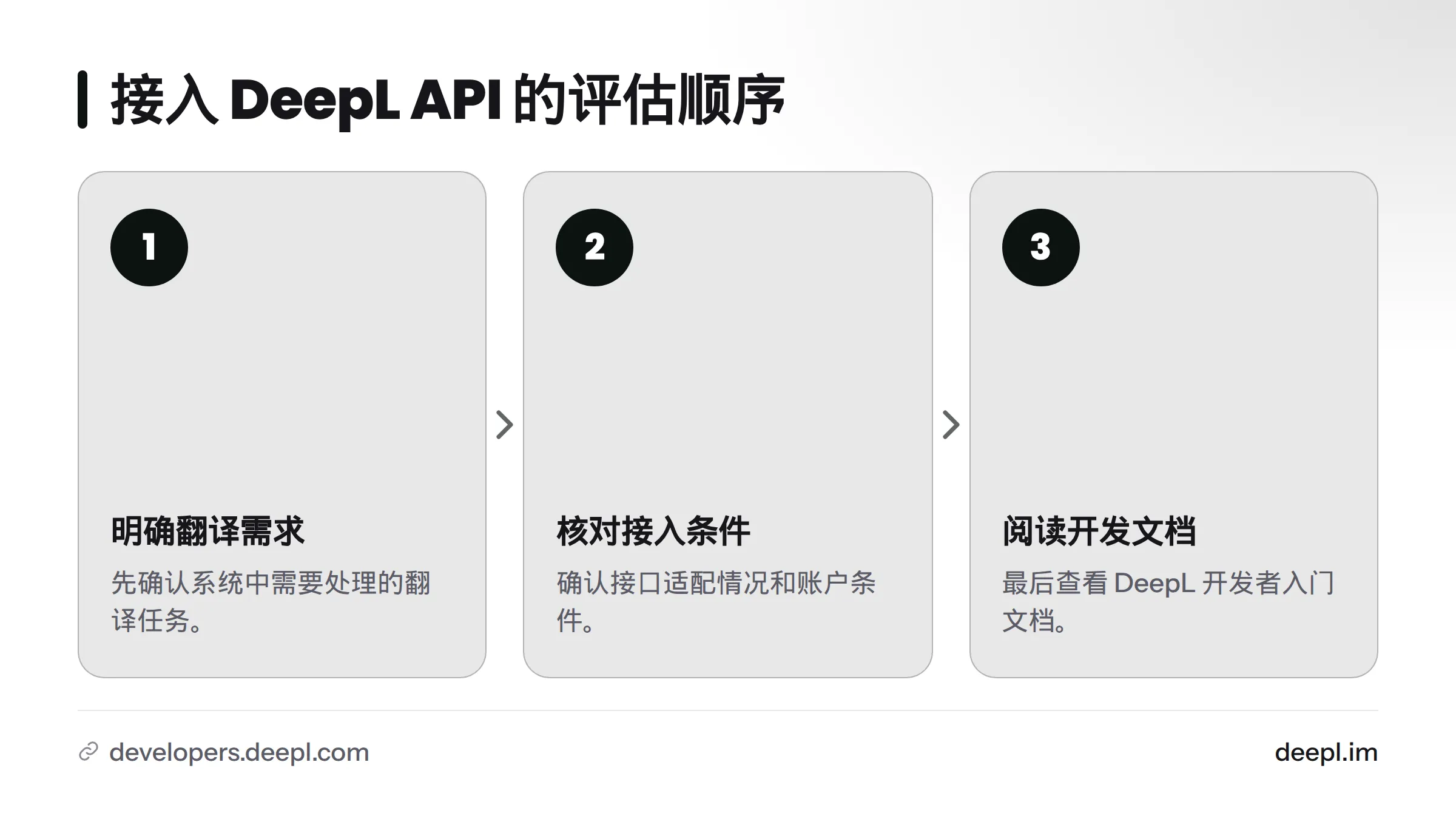
可以按这个顺序评估:先明确系统里的翻译需求,再核对接口适配情况和账户条件,最后阅读DeepL 开发者文档:入门。接口实现、账户资格与费用可能因方案而异,应以官方技术文档和当前套餐说明为准。
DeepL 扩展与插件、桌面应用和 API 有何区别
这几种方式服务于不同工作位置:浏览器扩展用于网页,办公软件插件对应特定软件,桌面应用便于跨程序处理文本,API 则用于自有系统开发。它们不一定互相排斥,可以按任务分别选择;能否配合使用,还要看各入口当前的支持条件。
研究资料时,可以用浏览器扩展处理网页文字;撰写报告时,查看文档相关入口;如果团队产品也要提供翻译功能,再由开发人员评估 API。Windows 用户若经常在多个程序间复制文本,也可把桌面应用列入比较。
如何选择 DeepL 接入方式
- 确认任务发生的位置。 文本来自网页、文档、邮件、演示文稿,还是自有系统?
- 判断是否需要开发。 只在现有软件中处理文本,先查扩展或插件;要在自有产品中调用翻译,再评估 API。
- 核实当前条件。 查看官方目录和说明中的平台、软件版本、账户要求与限制,不要用旧文章或搜索摘要代替当前信息。
- 按工作流程搭配。 如果工作横跨浏览器、办公软件和桌面环境,可为不同任务选择不同入口。
如果还拿不定主意,先问两个问题:文本通常在哪里产生?是否需要把翻译嵌入自有产品?这两点通常足以缩小选择范围。
查看 DeepL 集成目录与套餐信息
DeepL 集成目录可用于核对现有产品入口,帮助中心适合查询具体功能条件,开发者文档面向 API 接入。想了解产品,可访问 DeepL 官方网站;比较账户方案与费用时,请查看DeepL 套餐说明,并以页面当前列出的权限和条件为准。
常见问题
DeepL 集成有哪些类型?
常见方式包括 Windows 桌面应用、浏览器扩展、办公软件插件和应用程序编程接口,分别对应跨程序文本处理、网页阅读、办公软件任务与自有系统开发。
哪种方式适合网页阅读?
先查看浏览器扩展。Chrome 或 Edge 的支持情况与使用条件,请以 DeepL 官方说明和对应浏览器商店页面为准。
DeepL API 适合什么团队?
适合计划在自有产品、网站或内部系统中调用翻译功能的开发团队。接口和账户条件应以官方技术文档为准。
不同 DeepL 集成方案可以并用吗?
可以按任务分别选择入口,例如用浏览器扩展处理网页、用对应插件处理办公文件,并由开发人员评估系统接入。每种方式的支持条件都要单独核实。
来源
可将“DeepL 插件大全”理解为按使用场景梳理的入口清单;实际支持范围仍以 DeepL 当前官方目录和说明为准。