
如果你每天都要读外语邮件、处理多语种资料,或起草跨语言沟通内容,电脑桌面翻译软件可能比偶尔打开网页查询更适合日常工作。选择前,先分清自己需要的是文本翻译、书面润色,还是屏幕取词、字幕翻译等其他功能。它们并非一回事。
DeepL 桌面应用可用于电脑上的文本翻译;DeepL Write 则用于修改和润色文字。具体支持的系统、语言和功能会因产品与账户条件而异,使用前应查看 DeepL 桌面应用说明,DeepL。
先看翻译频率和文本用途
桌面翻译软件的价值,主要在于它是否适合你的工作方式。偶尔查一个词或一小段文字,网页版本通常就够用;如果每天要处理邮件、产品资料或往来文件,桌面应用可能更便于纳入电脑上的工作流程。
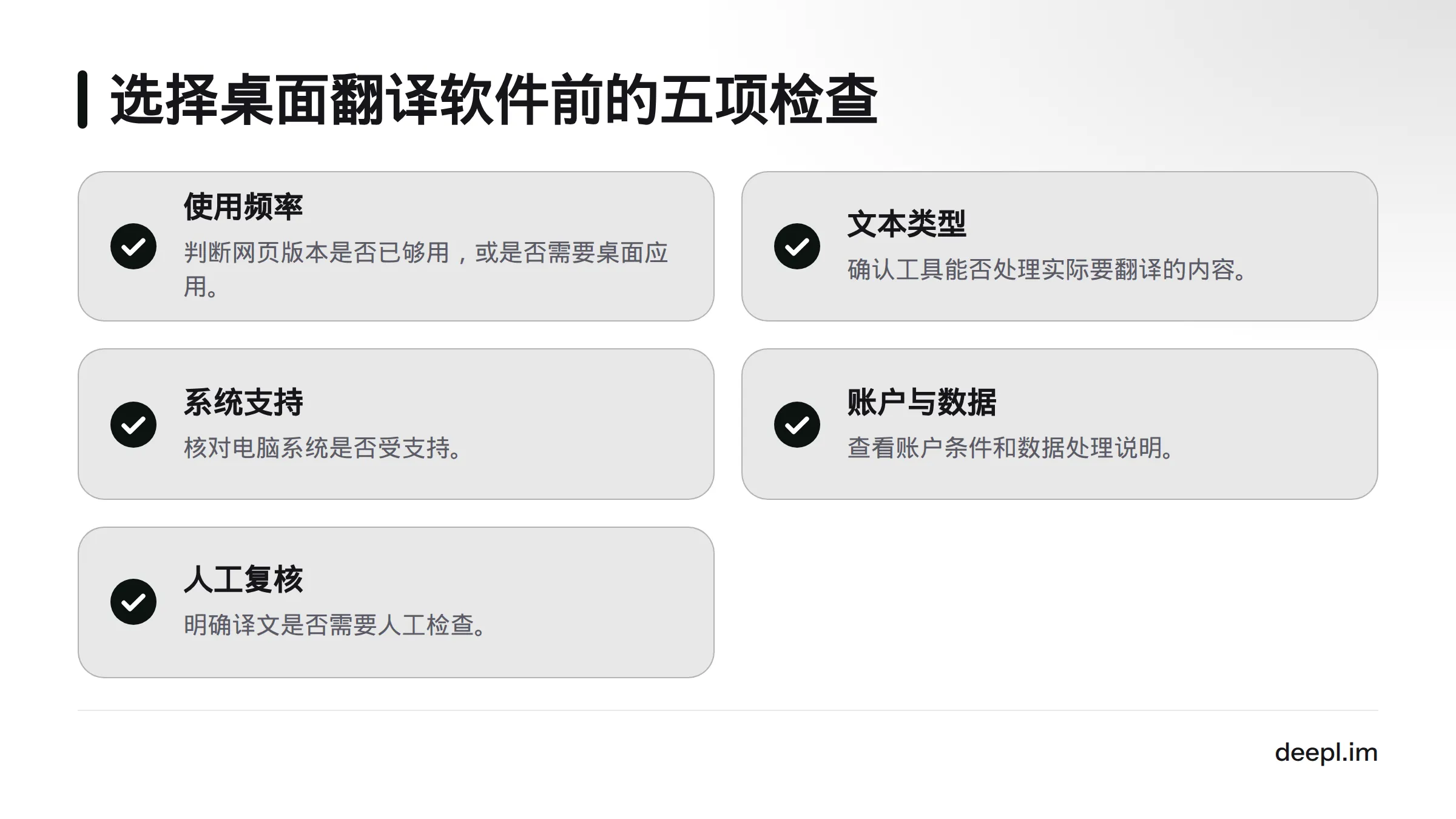
选择电脑翻译软件时,可以先检查五项:使用频率、文本类型、系统支持、账户与数据说明,以及人工复核要求。与其只比较功能数量,不如确认工具能否处理你真正要翻译的内容。
还要分清翻译与润色。翻译负责把内容转换成另一种语言;润色则调整表达,让文字更清楚、自然。两项需求都很常见时,可以先确认译文意思,再决定是否修改措辞、语气和句式。
本文聚焦办公文本,不讨论屏幕取词、游戏字幕、实时语音翻译或跨软件兼容。若你需要比较 Windows 电脑上的其他翻译用途,可参考 Windows 翻译软件概览。
DeepL 适合哪些办公文本场景
阅读外语邮件、理解资料段落、起草跨语言沟通内容,都可以使用 DeepL 桌面应用处理文本。当前提供的语言和功能应以 DeepL 的翻译服务说明及语言列表为准,使用前也要确认账户条件是否适用。
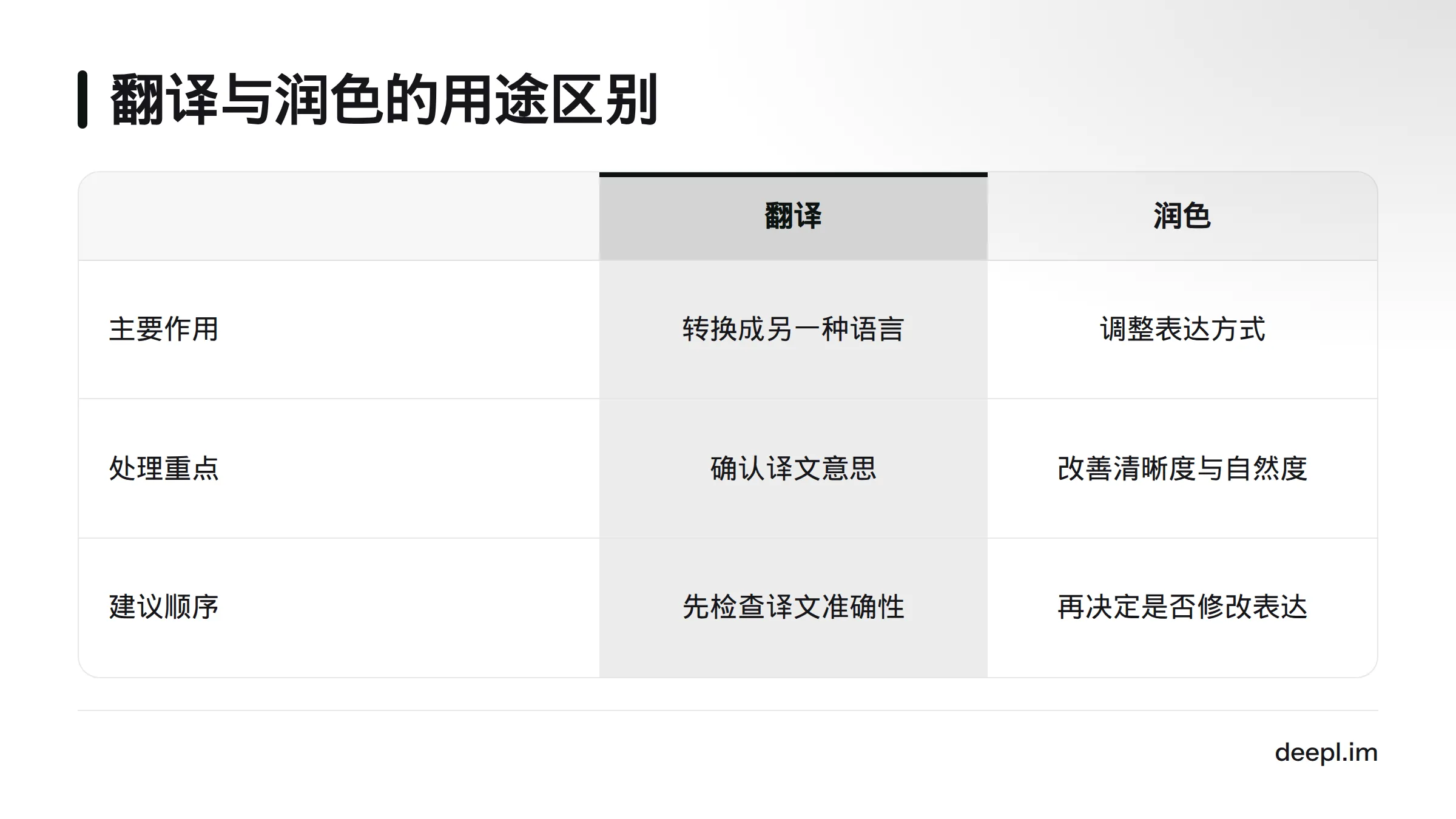
需要调整书面表达时,可以另用 DeepL Write。它侧重改写与润色,不负责把一种语言翻译成另一种语言。产品功能可查看 DeepL Write 官方页面,也可阅读站内的 DeepL Write 使用场景介绍。
我会把这两步分开:先检查译文是否准确传达原意,再判断是否需要润色。润色不能代替事实核对,改得更顺的句子也可能偏离原文。
涉及合同、医疗、财务、法规或其他高风险内容时,不要把机器译文当作唯一依据。专有名词、金额、日期、否定表达、责任范围和语气,都应由熟悉业务及目标语言的人复核。若文本包含个人或商业敏感信息,先查看 DeepL 隐私说明,并遵守所在组织的数据处理要求。
把翻译和人工检查安排成固定步骤
桌面应用、后台常驻、快捷键和屏幕取词是不同功能,不应仅凭“桌面版”这个名称推断应用具备哪些能力。DeepL 的 Windows 桌面应用支持使用键盘快捷键在不同程序间翻译文本;具体操作方式和适用条件,请以官方桌面应用说明为准。
办公文本可以按以下顺序处理:
- 确认源语言和目标语言。 源语言是待翻译文本使用的语言,目标语言是你需要的译文语言。自动识别不确定时,先检查语言设置。
- 翻译后结合上下文检查。 不要孤立地看单句。核对称谓、代词、语气、段落关系和术语是否符合原文。
- 按需润色。 如果译文意思正确,但书面表达生硬,再用 DeepL Write 检查措辞。润色不等于事实核对。
- 人工核对关键信息。 对照原文检查人名、产品名、数字、日期、单位、否定表达和专有名词。
可以把流程记为:判断语言与用途 → 翻译 → 检查语境和细节 → 按需润色 → 人工复核。更多翻译注意事项可参阅站内的 DeepL 翻译使用指南;机器翻译的基本概念也可查看维基百科的机器翻译条目。译文是否合适,仍要根据文本用途判断。
桌面应用和网页版本怎么选
两者最直接的区别是使用入口:桌面应用在电脑上打开,网页版本通过浏览器访问。没有可靠依据时,不应由此推断准确率、速度或节省时间的幅度。
| 比较项 | 桌面应用 | 网页版本 |
|---|---|---|
| 使用入口 | 在电脑上打开应用 | 通过浏览器访问翻译页面 |
| 更适合的习惯 | 经常翻译,并希望把工具放进电脑工作流程 | 临时翻译,或习惯在浏览器中处理文本 |
| 使用前核对 | 系统要求、账户条件和当前功能 | 页面当前提供的语言与功能 |
偶尔翻译短文本,可以先用 DeepL 网页版入口;若每天都要在电脑上处理多语种文本,再判断桌面应用是否更符合自己的操作习惯。两种入口的实际功能,都应以官方页面为准。
安装或使用前核对这些条件
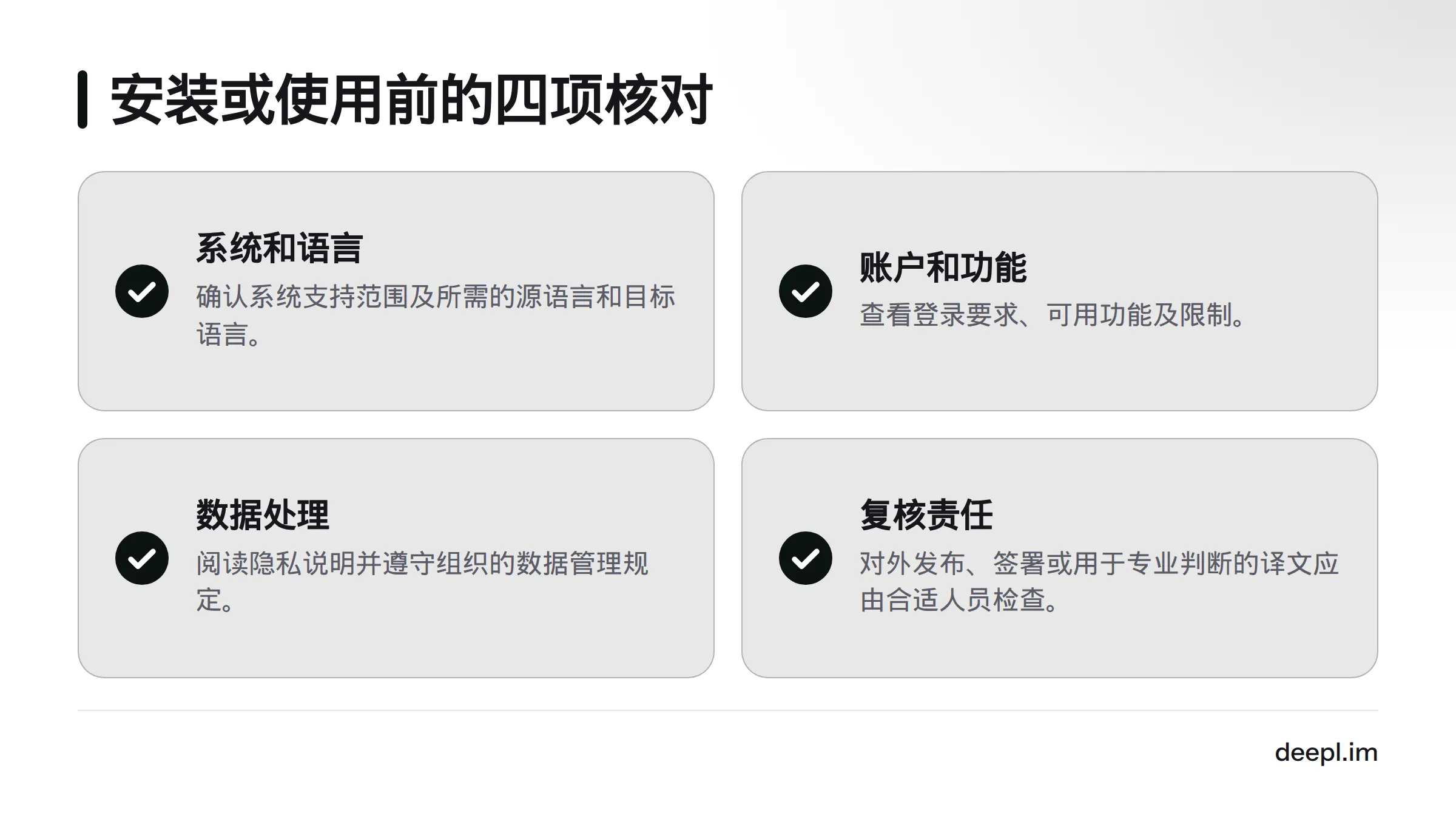
- 系统和语言: 确认电脑系统在官方支持范围内,并核对所需的源语言和目标语言。当前系统要求可查看 DeepL 桌面应用说明,不要依赖旧版本信息。
- 账户和功能: 查看登录要求、账户可用功能及限制。订阅方案可能变动,具体信息请查阅 DeepL 方案说明和产品页面。
- 数据处理: 阅读隐私说明,并遵守公司或客户的数据管理规定。如果不确定某类资料能否提交,先向组织内的相关负责人确认。
- 复核责任: 对外发布、签署或用于专业判断的译文,应由具备相关语言与领域能力的人检查。
你也可以用一项真实但不敏感的常见任务试用:先核对系统和语言支持,再走完翻译与复核步骤,观察桌面入口是否符合自己的操作习惯。不要把尚未确认的快捷键、后台行为或跨软件能力当作选择依据。
哪些办公用户适合考虑 DeepL
- 可以优先试用: 经常处理多语种办公文本,并希望在电脑上完成文本翻译的人。
- 网页版本可能够用: 只偶尔翻译短文本,或习惯通过浏览器处理翻译的人。
- 应安排专业复核: 文本涉及法律、医疗、财务、法规或其他高风险用途时。
若要核对桌面版本的当前说明,可查看 DeepL 电脑应用下载说明,也可访问 DeepL 中文站了解其他翻译内容。
常见问题
桌面翻译软件和网页翻译有什么区别?
主要区别是使用入口:桌面应用在电脑上打开,网页版本通过浏览器访问。可按翻译频率和个人习惯选择,但不能仅凭入口判断准确率或性能差异。
DeepL 桌面应用支持哪些系统?
请查看 DeepL 桌面应用说明,核对当前系统支持和版本要求。不同设备或产品版本的适用条件可能不同。
桌面版需要付费吗?
是否收费取决于当前账户方案和功能条件,不能只凭“桌面版”判断。请查看 DeepL 方案说明及产品页面,确认适用条款。
桌面翻译软件等同于屏幕文字识别工具吗?
不等同。本文讨论办公文本翻译,不代表软件可以识别屏幕文字、翻译游戏字幕,或读取任意程序的内容。相关功能应以官方说明为准。
重要文件可以直接采用机器翻译吗?
不建议把机器译文作为重要或高风险文件的唯一依据。请由具备相关语言与专业知识的人对照原文复核。
来源
- DeepL 桌面应用说明,DeepL
- DeepL 翻译器,DeepL
- DeepL 支持的语言,DeepL
- DeepL Write,DeepL
- 隐私说明,DeepL
- 机器翻译,维基百科
Related: 下载安装DeepL电脑版, DeepL网页版入口