
DeepL Windows 桌面应用可通过键盘快捷键,对当前程序中选中的文字发起翻译。对于经常在邮件、文档和聊天内容之间处理外语的人来说,这种跨应用翻译可以减少手动复制、粘贴和切换窗口的步骤。不过,能否调用取决于应用程序、文本选择方式和运行环境,并不代表所有程序都受支持。
可先查看 DeepL Windows 应用官方页面了解产品信息;具体功能和系统要求以官方说明为准。需要比较其他跨软件翻译工具时,也可参考本站的 Windows 翻译软件总览。
跨软件翻译如何减少窗口切换
跨程序翻译的基本流程,是在邮件、文档或聊天程序中选中文字,再通过桌面翻译应用发起翻译,而不是先把原文复制到网页翻译器。通常只需完成三步:
- 在当前程序中选中需要理解的文字。
- 使用 DeepL 桌面应用的快捷键功能发起翻译。
- 查看译文,再回到原任务继续阅读或处理。
这种快捷键翻译工具的目标是减少手动转移文字,不保证译文始终显示在原窗口中。如果文字无法选中,或当前程序没有把选区交给桌面应用,就需要改用复制粘贴或其他翻译流程。因此,“不切换窗口翻译”更适合作为使用目标,而不是对所有程序都成立的承诺。
邮件、文档和聊天中的使用场景
目前没有可复核的本文实测记录,以下场景不代表特定软件已经通过测试。具体程序应在实际环境中逐一验证。
| 场景 | 常见任务 | 验证状态 | 留意事项 |
|---|---|---|---|
| 邮件客户端 | 理解来信、查看短段落 | 未验证具体程序 | 选中正文后再尝试;签名、引用内容和格式可能影响选区 |
| 文档编辑器 | 阅读段落、核对短句 | 未验证具体程序 | 单独翻译一段可能缺少前后文;长文应考虑文档翻译流程 |
| 聊天软件 | 理解收到的消息、拟定回复 | 未验证具体程序 | 确认选中的是完整消息,并结合上下文判断意思 |
阅读外语邮件时,先确认选区没有包含多余的地址、签名或引用文字。起草回复时,可以把译文作为理解和拟稿的辅助,提交前仍需检查原意和语气。
文档中的选区翻译适合快速理解局部内容。若要处理整份文件、版面或大量段落,可查看本站的 DeepL 文档翻译指南。聊天内容常有省略、俚语和上下文依赖,理解译文时也要结合前后消息;正式或敏感内容不宜只依赖机器翻译。
DeepL 快捷键跨程序翻译的操作与限制
常见流程是“在原程序选文、触发桌面翻译、查看译文、回到原任务”。本文不列出具体按键组合或设置步骤,因为操作可能随系统和应用版本变化。需要查看当前说明时,请访问 DeepL 官方应用页面,也可参考本站的电脑桌面翻译软件指南。
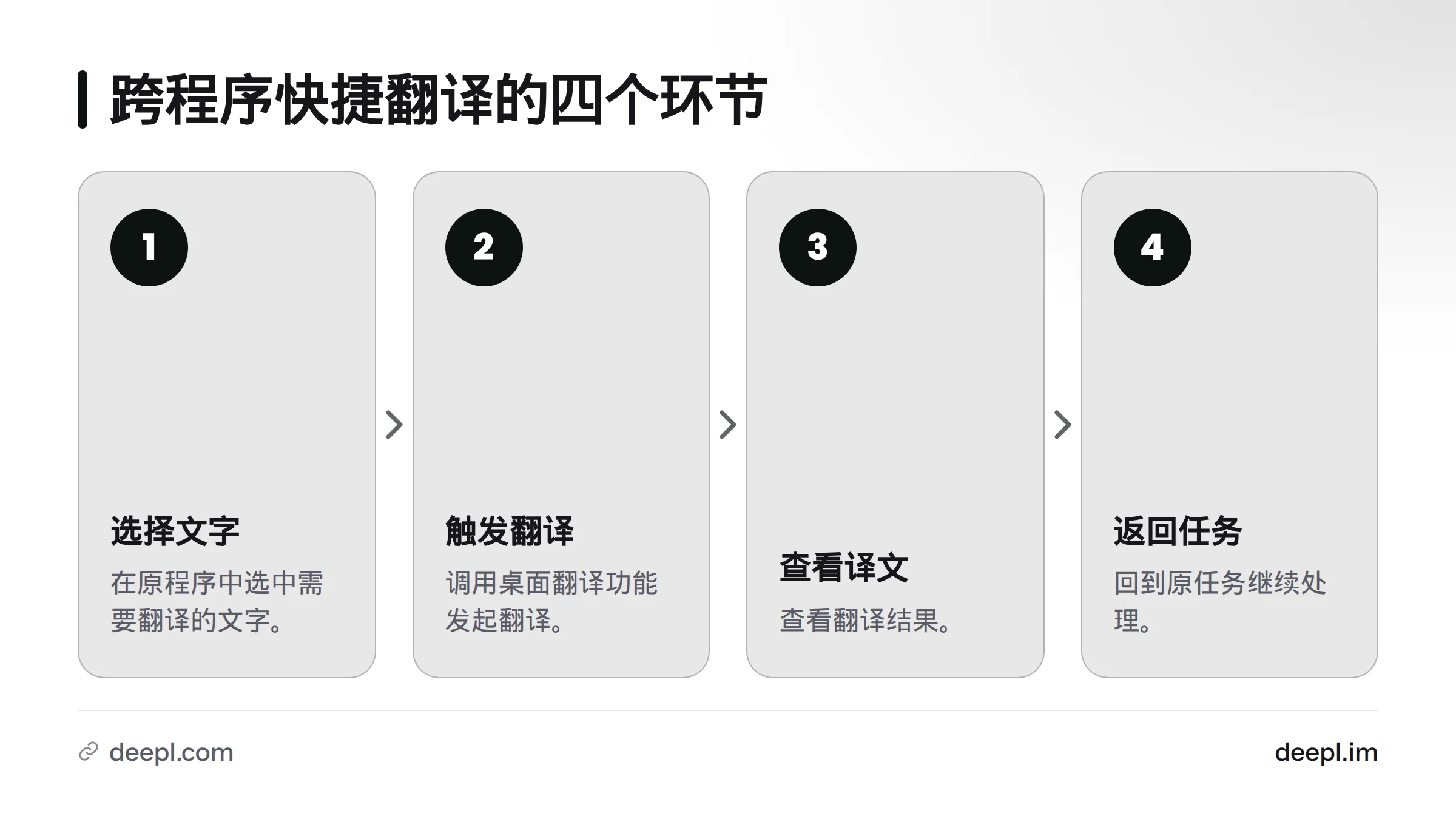
“可在不同程序间使用”描述的是使用目标,不等于兼容性保证。能否正常运行,取决于文字是否可选、程序如何处理选区,以及当前环境是否允许桌面应用接收请求。未核实的软件应标为“未验证”,不要直接判断为支持或不支持。
自行测试时,建议记录程序名称、版本、操作系统和日期,并保存可复现的操作步骤。若遇到限制,也要记下文本类型、选区表现和具体问题,再决定是否改用网页或文档翻译流程。了解浏览器或办公软件的其他连接方式,可查看本站的浏览器与办公软件集成说明。
快捷键翻译与网页复制粘贴:怎样比较
对比两种多软件翻译流程时,应在同一设备上使用相同文本、目标语言和相近的网络环境,并采用一致的计时标准。可以把开始点设为“准备选择文本”,结束点设为“译文可查看”,同时记录系统及应用版本、测试日期和重复次数。
| 比较项目 | 桌面快捷键流程 | 复制到网页翻译流程 |
|---|---|---|
| 基本操作 | 在原程序选文,再调用桌面应用 | 复制原文,切换到网页并粘贴 |
| 窗口切换 | 目标是减少切换,实际表现待测 | 通常需要打开网页,具体窗口行为视环境而定 |
| 步骤数与耗时 | 未实测 | 未实测 |
| 主要限制 | 程序和文本选区可能影响调用 | 需要手动转移文本,并回看原任务 |
目前没有本文实测数据,因此不能据此估算节省的时间。单次测试只能说明某台设备、某个程序和某段文本在特定条件下的表现,不能代表所有 Windows 程序或所有用户。要发布可复核的耗时结论,还需公开测试条件、每轮记录和重复次数。
哪些任务适合跨应用翻译
当文字可以在当前程序中选中,任务又是理解短句或短段落时,可以尝试跨应用翻译。邮件、聊天消息和文档片段都可能适用,但具体程序仍需在实际环境中验证。
若文字无法选中、内容较长,或需要处理整份文件,选区快捷流程未必合适。可按以下顺序判断:
- 文本能否选中?如果不能,先改用其他方式获取文字。
- 该程序是否已在相同环境中验证?没有记录,就按未验证处理。
- 任务是理解短句,还是处理长文和文件?后者应查看相应的翻译方案。
- 是否必须留在当前窗口?如果没有这个要求,也可以考虑网页翻译流程。
按工作需求选择 DeepL 翻译方案
如果主要需求是在当前程序中理解短文本,可先查看 DeepL 桌面翻译方案;需要整份文件的翻译流程时,可参考上文的文档翻译指南。若日常任务更依赖浏览器或办公软件的连接方式,可查看集成方案说明。
译文完成后,如需调整表达,可了解 DeepL Write 润色工具。润色不能代替对原意和专业术语的核对。更多产品信息可从 DeepL 首页查看;安装桌面应用前,请通过 DeepL 官方应用页面核对当前版本和系统要求。
常见问题
跨软件翻译需要复制粘贴吗?
使用桌面快捷键流程时,目标是从当前程序的选中文字发起翻译,减少手动复制粘贴。如果程序或选区无法正常调用,仍可能需要把文字复制到网页翻译器。
所有程序都支持快捷键翻译吗?
不能这样保证。程序、文本选择方式和运行环境都会影响结果。未经实际测试的程序应标为未验证,而不是直接判断为支持。
翻译后可以继续润色吗?
可以了解 DeepL Write 官方页面上的相关功能。润色后仍应核对原意、语气和专有名词。